
你打开 Midjourney,输入「开业促销海报,中文」,出来一张图,大大的英文标题,剩下的中文变成了乱码。这不是你想要的。换成通义万相,同样的描述,中文排版干净多了。但想换掉背景里的一个元素,发现只能重来。
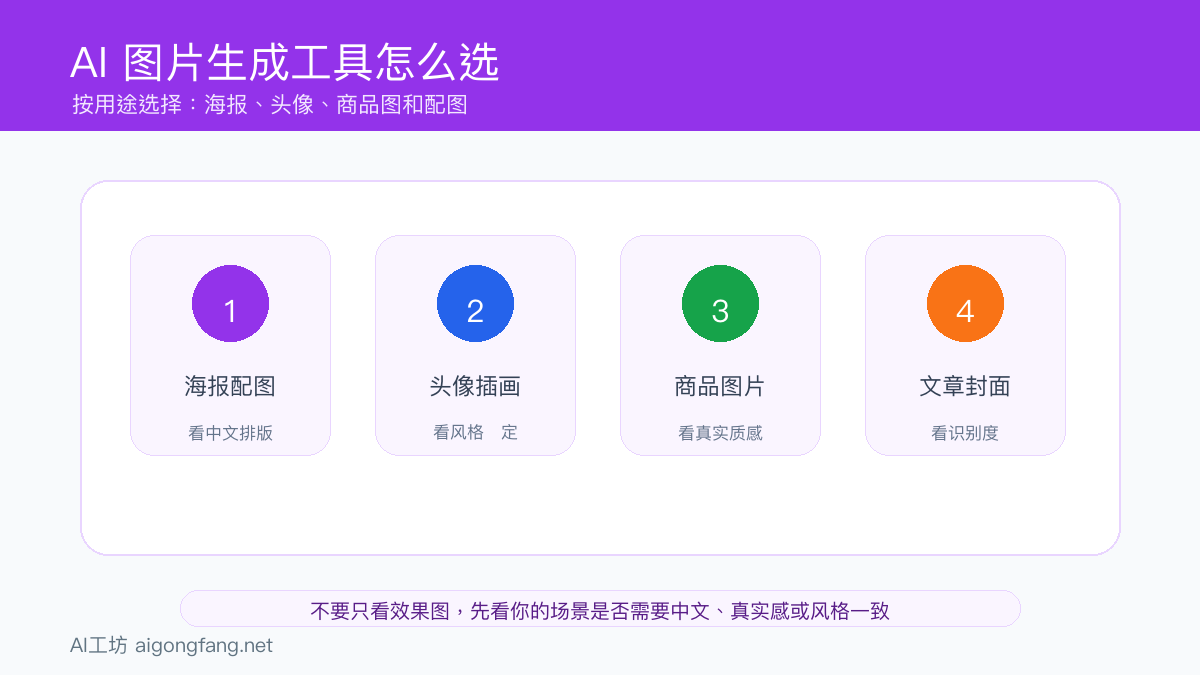
这就是 AI 图片生成工具最真实的现状:没有一款能通吃所有场景。做海报、做头像、做商品图、做文章封面,对中文排版、真实感、风格一致性和修改能力的要求完全不同。选工具之前,先想清楚你要做什么。
先看用途,再选工具
海报配图
重点看中文文字能力。Midjourney 对中文支持极差,通义万相和 Canva AI 内置了中文排版引擎,可以直接在画面里生成干净的中文标题。如果你需要精确控制文字位置和字体,建议先用 AI 生成底图,再用 Canva 或稿定设计叠加文字——这样最可控,出错率也最低。
头像插画
重点看风格稳定性和人物一致性。Midjourney 用垫图(image reference)可以保持同一角色在不同场景下长相一致,适合做系列头像。通义万相的「角色固定」功能也支持类似效果。如果你只是偶尔做一个头像,豆包或文心一格就够用,上手快、免费额度也够。
商品图片
重点看真实质感、背景替换和细节控制。DALL·E 3 在真实感上表现最好,复杂物体(比如食物、电子产品)的细节很少出错。Stable Diffusion 配合 ControlNet 可以精确控制构图和背景替换,但需要本地部署,对硬件有要求。电商场景建议先用 DALL·E 3 生成主体,再用 Canva 或 Photoshop 做背景融合,两步走比一次生成省心得多。
文章封面
重点看主题识别度、移动端可读性和风格差异。豆包和文心一格对中文封面主题理解较好,输出风格偏柔和、适合自媒体。Midjourney 风格更多样,但生成中文封面需要额外处理文字。记住一个原则:封面在手机屏幕上缩到拇指大小,还能一眼看出主题——才算合格。
一张表格看明白
把上面说的整理成对比表,方便你快速定位:
| 用途 | 推荐工具 | 中文支持 | 风格一致 | 修改能力 | 上手难度 |
|---|---|---|---|---|---|
| 海报 | 通义万相 / Canva AI | ★★★★★ | ★★★ | ★★★★ | ★★ |
| 头像 | Midjourney | ★★★ | ★★★★★ | ★★★ | ★★★ |
| 商品图 | DALL·E 3 / Stable Diffusion | ★★★ | ★★★★ | ★★★★ | ★★★★ |
| 文章封面 | 豆包 / 文心一格 | ★★★★ | ★★★ | ★★★ | ★ |
如果你还在纠结选哪个工具,可以先看如何开始使用AI,从零上手。平时办公场景用得多的,AI办公工具合集里也有不少实用推荐。
选择前先问这 5 个问题
不管选哪个工具,先问自己这 5 个问题,答案直接决定了你该往哪个方向走:
- 是否需要在图片里放中文文字。如果需要,优先选通义万相、Canva AI 这类内置中文排版工具;Midjourney 和 Stable Diffusion 做中文需要后期叠加,多一步操作就多一个出错环节。
- 是否需要保持同一个人物或品牌风格。需要系列头像或品牌视觉统一?选 Midjourney 垫图功能或通义万相角色固定。偶尔用一次,哪个工具都行,不用为偶发需求上复杂工具。
- 是否用于商业场景,授权范围是否清楚。Midjourney 付费版有商用授权,DALL·E 3 通过 ChatGPT Plus 生成的图片也可商用。Stable Diffusion 开源模型生成的图片商用风险最低(但训练数据来源需自行确认)。freemium 工具要看清楚条款,免费不等于免费商用。
- 是否需要二次修改局部细节。DALL·E 3 的编辑功能(在 ChatGPT 里圈选区域修改)是目前最自然的。Stable Diffusion 的 inpainting 也很强但要本地部署。Midjourney 的局部重绘(Vary Region)可用但有局限,复杂场景容易跑偏。
- 生成图片是否能在手机列表页看清主题。把图片缩到手机屏幕预览大小,看标题和主体是否还能辨认。很多精美的图在缩略图里就是一坨颜色,再好看也没用。
可复制的图片生成需求整理提示词
当你不确定怎么描述需求时,把这个提示词直接丢给 AI,它会帮你把零散的需求整理成结构化的提示词:
请帮我把下面的配图需求整理成适合 AI 图片生成工具使用的提示词。

要求:
1. 输出中文提示词。
2. 说明画面主体、使用场景、风格、比例和不要出现的元素。
3. 如果图片里需要文字,请把文字单独列出。
4. 给出 3 个不同风格版本。

用途:{海报/头像/商品图/文章封面}
主题:{填写主题}
目标用户:{填写用户}
必须出现的元素:{填写元素}
不能出现的元素:{填写限制}
这个提示词的好处是:你不用自己学怎么写提示词,把需求往里面填,AI 帮你整理成 3 个版本,挑一个最顺眼的去生成就行。如果你用了豆包,可以配合AI办公工具里的豆包用法一起看,效率更高。
不同用途的提示词写法
如果你已经熟悉了基本操作,想自己写提示词,下面按用途给出核心思路。图片生成提示词不能只写「科技感海报」或「好看的封面」。你需要说明用途、主体、构图、风格、比例和限制。文章封面要强调主题识别度,商品图要强调真实质感,头像要强调人物一致性,海报则要考虑文字区域和排版空间。
文章封面
主题、场景、关键元素、横版比例、不要拥挤。封面最关键的是「缩略可读」——在手机屏幕上看,标题和主体必须一眼能认出来。建议用纯色背景加单主体构图,避免多元素堆叠。参考 如何开始使用AI 的封面风格,就是一个主体加标题,干净利落。
商品图
产品主体、材质、光线、背景、真实感。商品图最怕「假」——光线不对、材质模糊、反光失真。描述时加上具体光线方向(如「左侧45度柔光」)和材质细节(如「磨砂表面,有细微纹理」),效果会提升一个档次。
头像
人物特征、风格、表情、背景、系列一致性。做系列头像时,保留核心特征(发型、眼镜、色调)不变,只换表情和角度。如果工具支持垫图,每次生成都带上同一张参考图,一致性会好很多。
海报
活动主题、文字区域、主视觉、颜色限制。海报生成最实用的方式:先出底图,留出文字区域,再用 Canva 或稿定加文字。不要指望 AI 一次生成完美的带文字海报,目前还没有哪个工具能稳定做到这一点。
文章封面提示词模板
下面这个模板专门针对中文教程封面,你可以直接复制使用:
请生成一张适合作为中文教程文章封面的图片。
主题:{填写主题}
读者:{填写人群}
画面主体:{填写主体}
风格:清晰、实用、现代,不要过度装饰
比例:16:9 横版
要求:移动端缩小后仍能看清主题;不要出现英文主标题;不要和已有封面过于相似。
生成后记得把图片缩到手机预览大小看一眼,确认标题和主体还能辨认,再正式使用。
生成后要检查什么
生成图片别急着用,花 10 秒检查这 6 项:
- 图片主题是否一眼能看懂。
- 人物手指、文字、产品细节是否变形。
- 中文文字是否清楚,是否有错字。
- 移动端缩小后是否仍能识别。
- 是否和站内其他封面过于雷同。
- 如果是商用场景,检查授权条款是否覆盖你的使用方式。
常见错误
- 只看别人生成的样图,不看自己的用途。别人晒的图好看,但可能不适合你的场景。先搞清楚需要什么,再找工具,顺序别搞反。
- 图片里放太多中文,移动端看不清。手机上封面就那么点大,标题保持 4-6 个字以内,不要加副标题。
- 所有文章封面都用同一模板,只换标题。同一模板用多了,读者会产生审美疲劳,也会降低点击率。试着每 5-10 篇文章换一次封面风格。
- 没有确认商用授权和素材来源。免费工具不等于免费商用。生成前先看授权条款,尤其是准备用在电商、广告等盈利场景的图片。
- 提示词太短,输出不可控。「好看的封面」和「一张适合知识类自媒体文章封面的图片,主题为AI办公,画面主体为笔记本电脑和咖啡杯,16:9横版,留出左上角标题区域」——后者生成结果的可控性天差地别。
如果你正在做自媒体内容,可以把本篇和如何开始使用AI搭配使用,从工具选择到内容生成一条龙搞定。