数据透视表是 Excel 里最快的汇总工具:把一张明细流水按”行、列、值”重新拆一遍,几秒就能看出”每个月哪个地区卖得最好”。多数人卡在”该把哪个字段拖到哪里”。AI 不能直接在你的表里拖字段,但可以根据你的表头和你想回答的问题,告诉你行放什么、列放什么、值怎么汇总、加哪些筛选,再给出照着点就行的步骤。数据由你提供,口径也要你确认。
什么情况该用数据透视表
当你有一张”每行一条记录”的明细表(订单、流水、考勤、报名…),又想按某些维度快速汇总时,就该用透视表,而不是手写一堆公式。
- 按维度汇总:按月份、地区、渠道、负责人统计销量或金额。
- 做交叉分析:同时看”月份×地区””渠道×产品”的二维表。
- 快速换角度:今天按地区看,明天按渠道看,拖一下就换,不用重写公式。
做数据透视表前先想清 3 件事
直接让 AI”帮我做个透视表”没用,它看不到你的数据。先把这 3 件事说清楚,它才能给对布局。
- 数据长什么样:把表头(列名)列出来,标注每列是文字、数字还是日期。
- 要回答什么问题:例如”每个月每个地区的销售额和订单数”。
- 要什么形态的结果:一维汇总,还是”行是月份、列是地区”的二维交叉表。
可直接复制的数据透视表提示词
把下面的提示词复制到 DeepSeek、Kimi 或豆包,填入你的表头和问题即可:
你是一名 Excel 数据分析助手。我要在 Excel 里做数据透视表,请根据我的表头和分析问题,告诉我字段怎么摆和操作步骤,不要编造我没有提供的列。

我的表头(列名):{逐列填写,并标注文字/数字/日期}
我想回答的问题:{例如:每个月每个地区的销售额和订单数}
希望的结果形态:{一维汇总 / 二维交叉表}

请输出:
1. 字段布局:分别说明"行、列、值、筛选"各放哪个字段,值用求和还是计数、平均
2. 操作步骤:在 Excel 里从选中数据到生成透视表的每一步,菜单位置写清楚
3. 常见调整:如何改汇总方式、加百分比、排序和刷新数据
4. 检查点:生成后要核对哪些地方,避免口径出错

规则:
- 只用我给的列名,缺字段就说"需要补充哪一列",不要臆造
- 涉及金额或比例时,提醒我核对数据源是否有重复或空值
- 步骤要让不熟 Excel 的人也能照着点
一个真实示例:把销售流水做成”月份×地区”交叉表
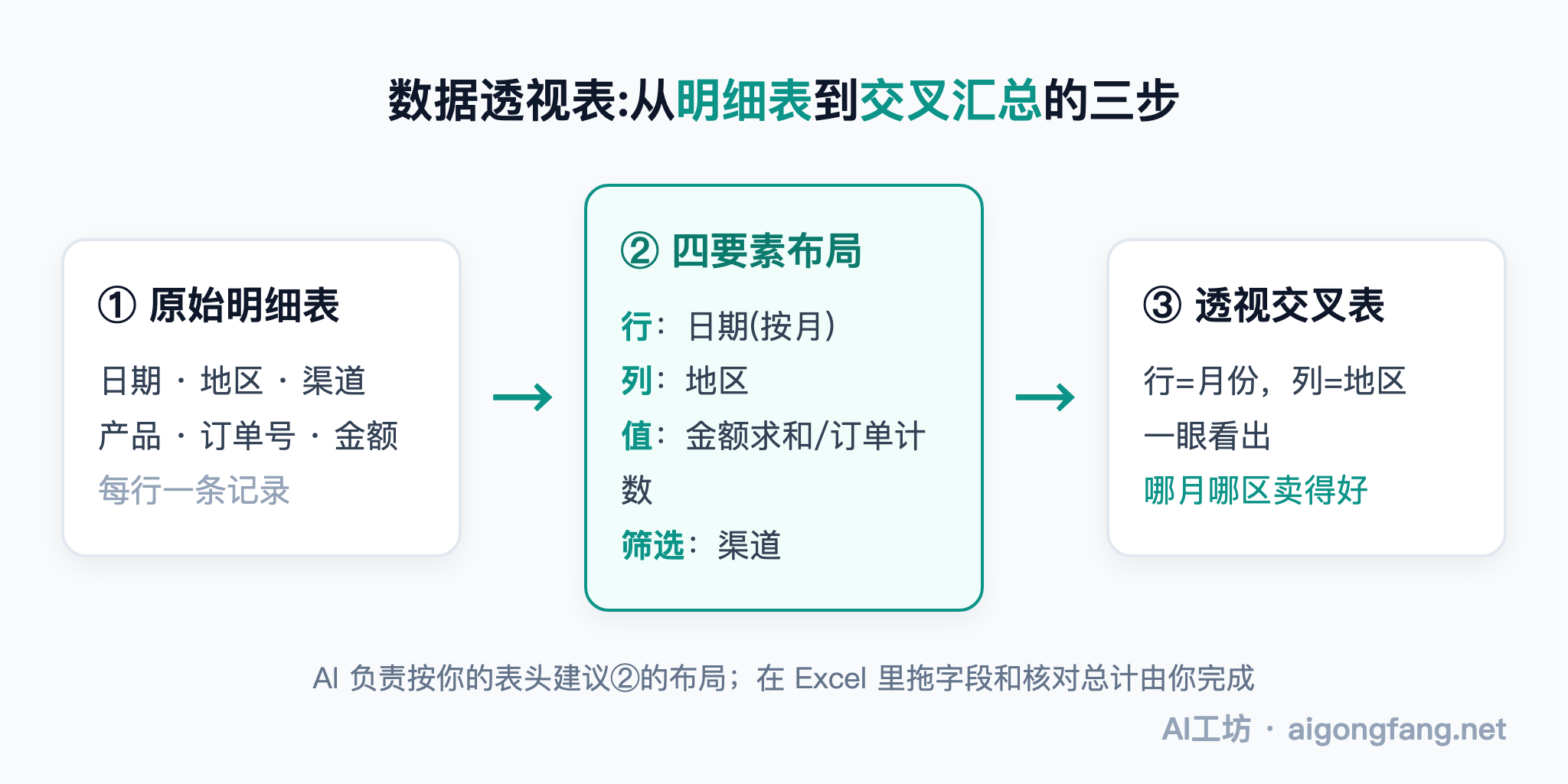
输入表头:日期、地区、渠道、产品、订单号、金额。问题:每个月每个地区的销售额和订单数。
AI 给出的字段布局:
- 行:日期(按月分组)
- 列:地区
- 值:金额(求和)、订单号(计数)
- 筛选:渠道(想单看某个渠道时用)
关键步骤:选中数据 → 插入 → 数据透视表 → 把字段按上面拖进四个区域 → 在”日期”上右键”组合”选”月” → 值区域把”金额”设为求和、”订单号”设为计数。生成后如果地区里出现”华东 “和”华东”两行,说明原始数据有空格,要先清洗再刷新。
透视表做完必须核对的 4 点
- 总计对得上:透视表总金额要和原始表求和一致,不一致多半是有空值或筛选没清。
- 没有重复维度:“华东/华东 “这种带空格的重复项要先清洗。
- 汇总方式对:金额用求和、订单用计数,别把该计数的做成求和。
- 数据刷新了:原始表改动后,要在透视表上右键”刷新”,否则看的是旧数。
AI 帮你做透视表的能力边界
AI 看不到你 Excel 里的真实数据,也不能替你判断口径对不对。它擅长的是:根据表头建议字段布局、写出操作步骤、解释怎么调整。真正要你自己做的是:确认数据没有重复和空值、确认汇总口径符合业务、核对总计。涉及财务、KPI、对外汇报的数字,务必人工复核后再用。
关于用 AI 做数据透视表的常见问题
不给 AI 看数据,它怎么帮我做透视表
它不需要看数据,只要你的表头(列名)和想回答的问题,就能给出”行、列、值、筛选”的字段布局和操作步骤,你照着在 Excel 里拖就行。
AI 能直接生成透视表文件吗
一般不能直接操作你的 Excel。它给的是布局方案和步骤;如果用 WPS AI 或 Excel 自带的智能功能,才可能半自动生成,但结果仍要核对。
数据透视表和用公式(SUMIFS)有什么区别
透视表适合快速、多角度地汇总和换维度;固定格式、要嵌进其他表的计算更适合公式。两者可配合,复杂公式可用 AI Excel公式生成器 辅助。
相关教程
需要写具体公式,可用 AI Excel公式生成器 和 Excel公式提示词;把截图里的表格转成可编辑数据,可看 AI把图片转成表格;要基于透视结果写分析,可参考 AI数据分析报告提示词。想集中使用办公工具,进 AI办公工具箱。
别急着生成,先把事实补齐
例如,源数据有空行和日期文本,数据透视表汇总后总额与明细对不上。这类任务的难点通常不在“让AI写一段话”,而在于先把事实、边界和交付对象理顺。开始前应单独列出已有材料、尚未确认的信息和不能由模型替你决定的事项。没有依据的数字、承诺、人员安排和专业结论一律标记待确认,不用看似完整的句子掩盖信息缺口。
处理时重点抓住这些要素:数据区域、字段类型、行列值布局、汇总方式、筛选和刷新。先用一小段材料跑通,再扩大到完整任务,能更早发现字段缺失和理解偏差。涉及多人协作时,最好让下一位执行者复述一遍:他从文档里看到了什么、准备先做哪一步、遇到什么情况需要停下。复述不一致,说明文档仍需修改。
一个可以复核的处理过程
一个常见的失败版本是:直接在脏数据上建表,计数误当求和,新增数据后忘记刷新。它往往表面整齐,实际无法执行。修正时不要只让AI“更专业”,而要指出哪一项事实缺失、哪句话无法验证、哪一步没有责任人或判断条件。每轮只改一类问题,并保留修改前后的差异,后续才能沉淀出稳定做法。
- 事实核对:人名、日期、金额、指标、文件版本和业务规则回到原始材料逐项确认。
- 边界核对:区分已经决定、正在讨论、个人建议和模型推断,不能把四者混写。
- 执行核对:动作写到具体对象、负责人、时间和可观察结果,删掉“持续关注”“及时处理”这类空话。
- 风险核对:敏感数据先脱敏,合同、财务、法律、安全、医疗等结论交给相应专业人员。
交付前用一个简单标准验收:总计与源数据抽样一致,筛选逻辑可复现,更新明细后结果能刷新。再安排一次反例检查,故意输入一条缺日期、缺负责人或相互冲突的材料,看结果是否会明确提示缺口,而不是自行补全。能在正常情况和异常情况下都给出可核对结果,这套做法才算真正可复用。
最后保留三样东西:原始材料、采用的版本和人工确认记录。下一次遇到相似任务,可以复用字段和检查表,但仍要替换当次事实。模板的价值是减少遗漏,不是让所有场景得到同一答案;只要任务目标、读者或约束变化,就应重新检查输入和验收条件。