月底要交报销单,财务甩过来一句“表格发我电子版”;供应商的报价单拍在手机里,客户催着要对比表。这种“把拍照的表格变成 Excel”的活,几乎人人撞上过。真正耗时间的从来不是打字,而是识别完之后的烂摊子:行列错位、小数点失踪、日期变成一长串数字。这篇不绕弯子,直接讲清楚从拍照到一份“能用”的 Excel,中间要过哪几道关。
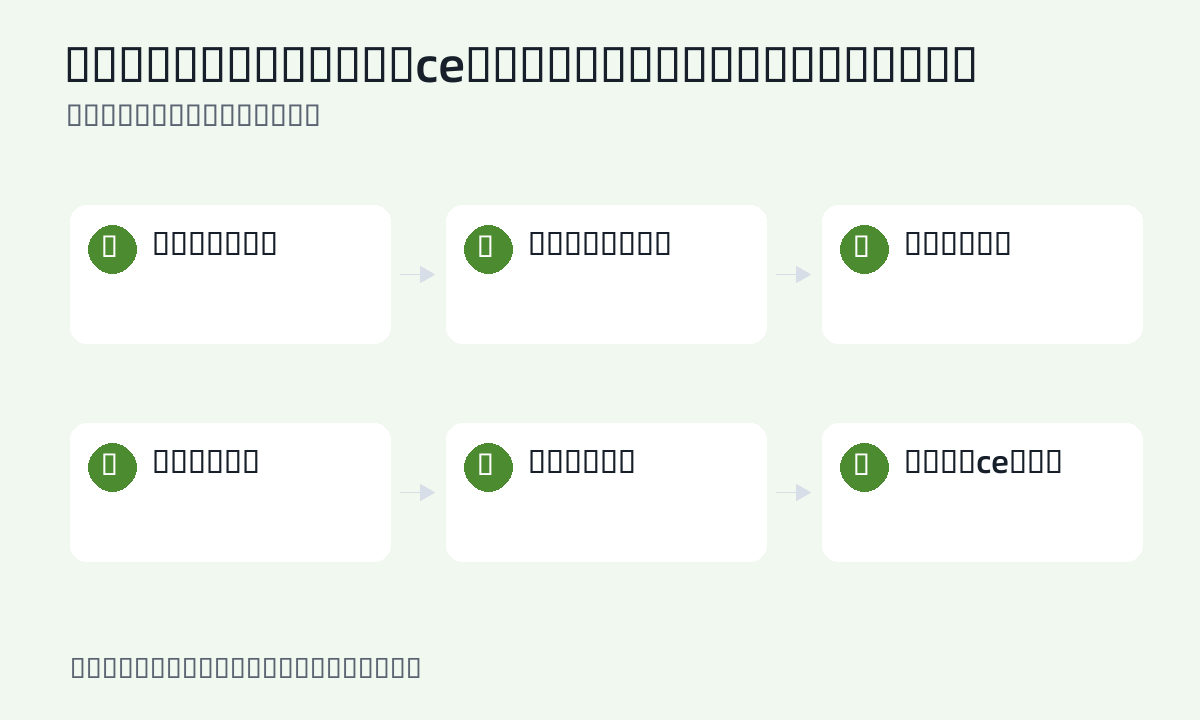
先搞清楚:识别成表格,不等于能用
很多工具点一下“提取表格”就出结果,看着整整齐齐,一排序、一求和就露馅。最常见的翻车是这四类:
- 行列错位:表头两行合并,识别后一列的内容跑进隔壁列,后面的数据跟着全错。
- 合并单元格丢失:原始表格的层级表头没了,分类统计和透视表直接算错。
- 数字格式损坏:1280.50 变成 128050,2026-07-09 变成 20260709,金额日期全都没法用。
- 合计行混进明细:求和时把原图里的合计又算了一遍,账目直接翻倍。
所以别急着“转 Excel”,先让“能对齐、格式对、合计算得对”这三件事过关,再谈后续。下面按处理顺序来。
拍照和截图:先别急着按快门
原图质量差,后面让 AI 修表格就是在浪费时间。拍照时尽量让表格四边完整入镜,手机和纸面保持平行,别斜拍;光线要均匀,别让阴影盖住数字,也别开闪光灯怼着纸面拍。如果是截图,优先用原始截图,别用微信压缩转发后的图。
遇到票据、签到表、费用清单这种密集表格,先裁掉无关背景,只保留表头、表体和备注区域。手写和印刷混排的表,拍照前先确认手写部分能不能看清,看不清就单独补一张特写。
识别前先判断:这是什么类型的表
识别不是一把梭,先看一眼表格再决定怎么处理:
- 简单清单(一列表头、几列明细):直接 OCR 就行,速度快、出错率低。
- 有合并单元格的表(两层表头、跨行分组这类):先让 AI 还原层级表头,再让它出 CSV。
- 金额、日期、百分比较多的表:必须单独做格式校验,这一步省不得。
这一步放在识别之前,是因为判断错了后面全错:把复杂表当简单表处理,返工的时间比从头来还长。
OCR 工具怎么选:够用就行
现在手机里其实都有现成的:微信扫一扫的“提取表格”、WPS 扫描、夸克、百度网盘,还有各手机自带的扫文档功能,基本都能把图片转成表格。微软 Excel 也自带“从图片插入数据”(Insert Data from Picture,Microsoft 365 桌面版和手机版 Excel 里都有),拍完直接生成表格。工具不用贪多,挑一个常用的用熟就行;想系统对比各家识别效果,可以看 AI OCR 工具哪个好。
识别完先别高兴,用下面这段提示词让 AI 帮你把结构过一遍:
下面是 OCR 识别出的表格内容。请帮我:
1. 整理成标准 Excel 表头;
2. 标出疑似错位的行列;
3. 检查金额、日期、百分比格式;
4. 给出需要人工核对的位置;
5. 如果适合,补充求和或分类统计公式。
校对时,重点看这 6 个位置
- 表头是否被拆成多行,尤其是“数量/单价/金额”这类连续字段。
- 同一列里是否混入了单位,例如“元”“件”“%”。
- 日期是否被识别成普通数字,例如 2026-07-09 变成 20260709。
- 金额小数点是否丢失,尤其是发票、报价单和报销表。
- 合计行是否被当成普通明细行。
- 备注列是否错位到下一行,导致责任人或说明对应错误。
这 6 个位置扫一遍,能拦住八成以上的返工。
数据量大?先让 AI 出校验报告,别让它直接美化
表格几十行、上百行时,肉眼看不过来。这时候别让 AI 直接“整理美化”,先让它输出一份校验报告,把可疑的地方列出来:
请不要直接美化表格,先帮我做数据校验报告。
请按下面格式输出:
1. 疑似表头错误:列名、问题、建议改法;
2. 疑似行列错位:行号、错位位置、为什么可疑;
3. 数字格式问题:字段、原值、建议格式;
4. 需要人工确认的位置:按优先级排序;
5. 可以直接导入 Excel 的最终表格。
完整示例:把费用表照片整理成 Excel
下面用一张包含日期、部门、金额和备注的费用表说明。不要直接要求 AI“转成 Excel”,先把 OCR 原始结果保存一份,再逐项校验。
原始表格内容:
日期        部门    金额      备注
2026-07-01 运营部  1280.50   宣传物料
2026-07-02 销售部  860.00    客户拜访
2026-07-03 运营部  129.80    快递费
合计                2270.30
一次常见的错误识别结果:
20260701 | 运营部 | 128050 | 宣传物料
20260702 | 销售部 | 86000  | 客户拜访
20260703 | 运营部 | 129.80 | 快递费
这里至少有三个风险:日期格式消失、前两行金额小数点丢失、OCR 没有证明合计数正确。表格看起来整齐,不代表数据可用。让 AI 先输出校验报告:
请比较“原图人工抄录值”和“OCR识别值”,不要直接修改。
按行输出:字段、原值、识别值、差异、风险等级、建议处理。
金额必须保留两位小数;日期统一为 YYYY-MM-DD;最后重新计算合计,不沿用图片中的合计值。
修正后的金额合计应为 2270.30,可以在 Excel 里用 =SUM(C2:C4) 验证,而不是相信 OCR 识别出的合计行。日期那列如果被识别成 20260701 这种数字,可以让 AI 生成公式 =DATE(LEFT(A2,4),MID(A2,5,2),RIGHT(A2,2)) 批量还原成标准日期,别手动一个个改。
识别翻车了,按这几招补救
- 行列整体错位:按 10 至 20 行分块识别,再合并结果,别一次硬啃几十行。
- 合并表头丢失:先让 AI 输出两层表头关系,再生成 CSV,别跳过这一步。
- 金额小数点频繁丢失:把金额列单独裁图识别,再和手工抽样值比对。
- 手写内容识别不稳定:标为“待人工确认”,不能要求 AI 猜测。
- 整张图都乱:把原图裁成小图,逐块让 AI 识别,并对照原图复核。
表格对齐之后,再谈公式和统计
数据对齐、格式统一之后,才轮到 AI 真正省力的地方:补公式、做汇总、出透视表。让 AI 按列含义生成求和、分类统计公式,可以看 AI 写 Excel 公式提示词;用 WPS 的话,WPS AI 写表格公式 里的套路更贴近国内办公场景。想按部门、按月做统计,直接让 AI 规划透视表结构,参考 AI 做 Excel 透视表;整条表格处理流程怎么搭,见 AI 表格工作流。
什么时候不建议完全交给 AI
如果表格涉及报销、合同金额、库存数量或考试成绩,AI 只能当整理助手,不能替代人工复核。最终提交前,至少抽查表头、合计数和关键金额,并保留原图作为追溯依据。重要数据建议两个人各核一遍,别省这一步。
交付前,走一遍验收清单
- 随机抽查至少 10% 的明细行。
- 分别核对表头、日期、金额、百分比和备注列。
- 重新计算合计值,不复制原图中的合计。
- 保留原图、OCR 原始结果和修正版三个文件。
- 涉及合同、工资、库存、成绩或报销的数据,不适合无人复核地批量转换。
参考资料:微软 Excel 官方功能“从图片插入数据”(Insert Data from Picture)。
拍照转表格这件事,记住一句话:识别只是开始,校对才是大头。工具和提示词帮你省的是打字的时间,最终对不对还得自己把关。想把这套流程用到更多办公场景,可以看看 AI 办公工具清单 和 AI 办公提示词模板;刚接触 AI 办公的话,从 怎么开始用 AI 入手更顺。